
 Наклейки, стикеры, этикетки
 Листовки, буклеты, бланки
 Открытки, приглашения
 Визитки, дисконтные карты
 Дипломы, грамоты, сертификаты
 Блокноты
 Каталоги, меню
 Книги, брошюры, методички
 Фотокниги
 Календари
 Чертежи, плакаты, афиши
 Конверты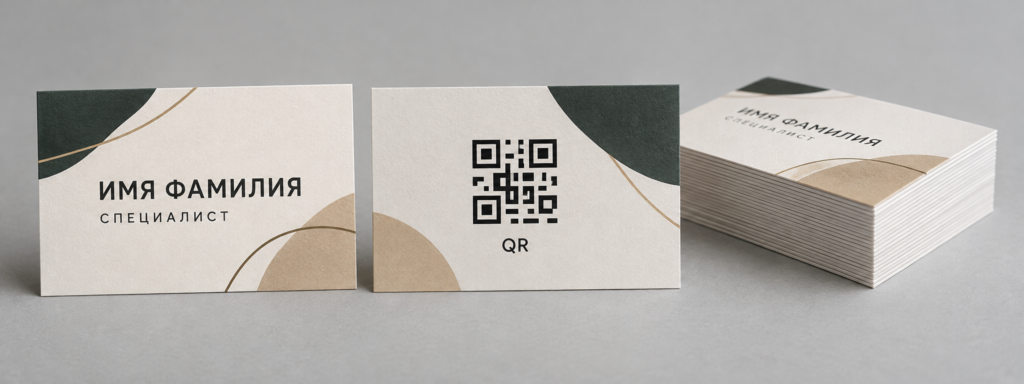
Визитка с QR-кодом работает как короткий маршрут от бумажного контакта к нужной странице. Человек наводит камеру и должен без лишних действий попасть туда, что вы обещали: в каталог, форму заявки, мессенджер или карточку специалиста. Поэтому к такому макету нужно относиться не как к обычной визитке с маленькой картинкой, а как к печатному носителю и интерфейсу одновременно. Разберём, что проверить до передачи файла в печать.
Сначала определите один понятный переход
Один QR-код лучше связывать с одной задачей. Если на визитке несколько ссылок, получатель не понимает, какую открывать первой. Выберите главный сценарий: посмотреть услуги, записаться, написать менеджеру или открыть портфолио. Подпись рядом с кодом должна объяснять действие обычными словами, например «Открыть каталог» или «Записаться онлайн». Не оставляйте рядом только абстрактное слово «QR»: оно не сообщает, что будет после сканирования.
Что проверить в ссылке
- Адрес открывается без авторизации и не ведёт на устаревшую страницу.
- Страница нормально читается с телефона, для которого и предназначен QR-код.
- В ссылке нет случайных пробелов, лишних символов и ошибок в домене.
- Если адрес содержит метки аналитики, сохраните их в финальной версии и не меняйте ссылку после проверки макета.
Смысл проверки в том, чтобы тестировать не только изображение кода, но и весь маршрут пользователя. Иначе технически читаемый QR может приводить не к тому предложению, которое указано на визитке.
Как разместить QR-код на деловой визитке
Код должен иметь свободную зону вокруг графики. Не прижимайте его к рамке, фотографии, декоративному фону или тексту. Между кодом и соседними элементами оставьте заметный визуальный зазор — зону тишины QR на визитке, чтобы камера распознавала границы рисунка. Не растягивайте QR по одной оси и не накладывайте на него логотип, если после такого изменения часть модулей становится неразличимой.
- Выберите спокойный фон с устойчивым контрастом и не размещайте код на пёстрой фотографии.
- Проверьте, что подпись не перекрывает свободную зону вокруг графики.
- Согласуйте ориентацию визитки: QR должен читаться без поворота всей карточки.
- Если на обороте несколько блоков информации, заранее решите, где находится главный маршрут.
- Сохраните исходный векторный вариант кода отдельно от макета, чтобы при необходимости быстро внести правку.
Пять тестов перед экспортом PDF
Финальная проверка должна проходить на реальном размере, а не только при сильном увеличении на мониторе. Откройте макет на телефоне, отойдите на обычное расстояние просмотра и проверьте, легко ли найти код глазами. Затем выполните следующие шаги:
- Отсканируйте QR с экрана и с распечатанного пробного листа, если он доступен: так проходит проверка QR на готовой визитке.
- Сверьте открывшийся адрес с тем, который указан в подписи или в задании.
- Проверьте лицевую и оборотную стороны: код не должен исчезнуть при двусторонней компоновке.
- Убедитесь, что после экспорта не изменились размер, контраст и резкость модулей.
- Просмотрите PDF без направляющих, скрытых слоёв, комментариев и тестовых надписей.
Для печати передайте файл в том формате, который согласован с типографией, и отдельно сообщите, какая сторона является лицевой. Если в макете есть вылеты, безопасные поля или нестандартный размер, обозначьте их в сопроводительном сообщении, а не оставляйте догадку по одному названию файла.
Короткий чек-лист заказа
- Цель перехода по QR сформулирована одной фразой.
- Ссылка проверена на телефоне и не требует лишнего шага.
- Вокруг кода есть свободная зона, а фон не мешает распознаванию.
- Размер и пропорции графики не меняются при экспорте.
- Заголовок, телефон, адрес и QR ведут к одному и тому же предложению.